Domain papierausdruck.de kaufen?
Wir ziehen mit dem Projekt
papierausdruck.de um.
Sind Sie am Kauf der Domain
papierausdruck.de interessiert?
domain@kv-gmbh.de · 0541-91531010
Domain papierausdruck.de kaufen?
Warum funktioniert das Drucken, aber das Scannen nicht?
Es gibt mehrere mögliche Gründe, warum das Drucken funktioniert, aber das Scannen nicht. Möglicherweise ist das Scangerät nicht ordnungsgemäß angeschlossen oder eingerichtet. Es könnte auch ein Problem mit der Software oder den Treibern des Scanners geben. Es ist auch möglich, dass das Scangerät defekt ist und repariert oder ausgetauscht werden muss. **
Kann drucken, aber nicht scannen, da ich Windows 10 habe.
Es könnte sein, dass der Treiber für den Scanner nicht korrekt installiert ist oder nicht mit Windows 10 kompatibel ist. Versuche, den neuesten Treiber für deinen Scanner herunterzuladen und zu installieren. Wenn das nicht funktioniert, könntest du auch eine Scan-App von Drittanbietern verwenden, um das Problem zu umgehen. **

Ähnliche Suchbegriffe für Scannen
Top-Angebote
Produkte zum Begriff Scannen:
-
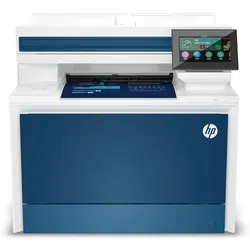
HP Color LaserJet Pro MFP 4302dw - 3in1 Multifunktionsdrucker Farbe, Drucken, Kopieren, ScannenDrucken, Kopieren, Scannen / Bis zu 33 S./Min. in S/W / 600 x 600 dpi / automatischer Duplexdruck / USB 2.0 / Wifi / Ethernet / AirPrint / Wifi Direct379,00 €*Versand: 7,99 €Sichere Weiterleitung zum Anbieter
-
HP OfficeJet Pro 9730e 3in1 - Multifunktionsdrucker A3, Drucken, Kopieren, Scannen, Instant InkDrucken, Scannen und Kopieren bis A3 / Großformat Tintenstrahl-Farbdrucker / Drahtlos; Beidseitiger Druck; ADF / Druckt bis zu 1.500 Seiten pro Monat199,90 €*Versand: 5,99 €Sichere Weiterleitung zum Anbieter
-
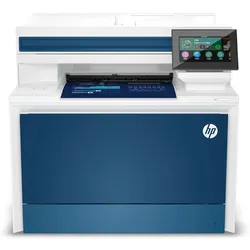
HP Color LaserJet Pro MFP 4302fdn - 4in1 Multifunktionsdrucker Farbe, Drucken, Kopieren, Scannen, FaxenDrucken, Kopieren, Scannen, Faxen / Bis zu 33 S./Min. in S/W / 600 x 600 dpi / automatischer Duplexdruck / USB 2.0 / Ethernet / AirPrint / Mopria / WLED Display / 300 Blatt Papierzufuhr445,90 €*Versand: 7,99 €Sichere Weiterleitung zum Anbieter


-
Wie kann ich mit dem Brother iPrint&Scan drucken und scannen?
Um mit dem Brother iPrint&Scan zu drucken und zu scannen, musst du zunächst die App auf deinem Smartphone oder Tablet installieren. Verbinde dann dein Gerät mit demselben WLAN-Netzwerk wie dein Brother-Drucker. Öffne die App und wähle entweder "Drucken" oder "Scannen" aus. Wähle das gewünschte Dokument oder Bild aus und folge den Anweisungen, um den Druck- oder Scanvorgang abzuschließen. **
-
Wie kann ich mit dem Canon Pixma MG5300 beidseitig scannen und drucken?
Um beidseitig zu scannen, legen Sie das Dokument in den automatischen Dokumenteneinzug (ADF) ein und wählen Sie die Option "Duplex" oder "Beidseitig" in der Scansoftware aus. Beim Drucken können Sie die Option "Duplexdruck" auswählen, um automatisch beidseitig zu drucken. Stellen Sie sicher, dass Sie das richtige Papierformat und die richtige Papierart für den Duplexdruck auswählen. **
-
Was bedeutet "scannen"?
Scannen bedeutet, dass ein physisches Dokument oder Bild mit einem Scanner erfasst und in digitale Daten umgewandelt wird. Dabei werden die Informationen des Dokuments oder Bildes in Form von Pixeln erfasst und können anschließend auf einem Computer oder anderen digitalen Geräten angezeigt, bearbeitet oder gespeichert werden. Scannen ermöglicht es, physische Dokumente in elektronischer Form zu archivieren oder weiterzuverarbeiten. **
-
Wie kann ich mein Zeugnis auf Papier in eine PDF-Datei scannen?
Um dein Zeugnis auf Papier in eine PDF-Datei zu scannen, benötigst du einen Scanner. Lege das Zeugnis auf die Scannerfläche und öffne das Scannen-Programm auf deinem Computer. Wähle die Option zum Scannen als PDF-Datei aus und starte den Scanvorgang. Nach Abschluss des Scans kannst du die PDF-Datei speichern und bei Bedarf weiterverwenden. **


Wie kann ich mit einem All-in-One-Drucker scannen, kopieren und drucken?
Um mit einem All-in-One-Drucker zu scannen, legen Sie das Dokument auf das Scannerglas oder in den automatischen Dokumenteneinzug und wählen Sie die Scanoption auf dem Drucker oder über die Software auf dem Computer aus. Zum Kopieren legen Sie das Original auf das Scannerglas oder in den Dokumenteneinzug, wählen Sie die Kopieroption auf dem Drucker und geben Sie die gewünschte Anzahl der Kopien ein. Zum Drucken schließen Sie den Drucker an den Computer an, wählen Sie das gewünschte Dokument aus und drucken Sie es über die Druckoption auf dem Computer oder direkt am Drucker aus. **
In welcher Auflösung scannen?
Welche Auflösung soll ich für den Scan verwenden? Die Auflösung bestimmt die Qualität und Schärfe des gescannten Bildes. Eine höhere Auflösung führt zu einer detaillierteren Darstellung, aber auch zu größeren Dateigrößen. Es ist wichtig, die richtige Balance zwischen Qualität und Dateigröße zu finden, je nachdem, wofür der Scan verwendet werden soll. Möchtest du eine hohe Auflösung für den Druck oder reicht eine niedrigere Auflösung für die Anzeige am Bildschirm? **
Top-Angebote
Produkte zum Begriff Scannen:
-
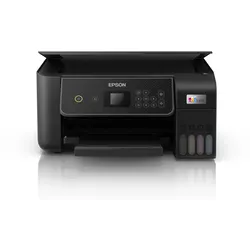
Epson EcoTank ET-2870 - 3in1 Multifunktionsdrucker Drucken, Scannen, Kopieren, A43-in-1 Multifunktionsdrucker / Drucken, Scannen, Kopieren / 5760 x 1440 DPI / Bis zu 33 S./Min. SW, 15 S./Min. Farbe / WLAN und Wi-Fi Direct / Bis zu 100 Blatt Papierzufuhr224,99 €*Versand: 5,99 €Sichere Weiterleitung zum Anbieter
-
HP Color LaserJet Pro MFP 4302dw - 3in1 Multifunktionsdrucker Farbe, Drucken, Kopieren, ScannenDrucken, Kopieren, Scannen / Bis zu 33 S./Min. in S/W / 600 x 600 dpi / automatischer Duplexdruck / USB 2.0 / Wifi / Ethernet / AirPrint / Wifi Direct379,00 €*Versand: 7,99 €Sichere Weiterleitung zum Anbieter
-
HP OfficeJet Pro 9730e 3in1 - Multifunktionsdrucker A3, Drucken, Kopieren, Scannen, Instant InkDrucken, Scannen und Kopieren bis A3 / Großformat Tintenstrahl-Farbdrucker / Drahtlos; Beidseitiger Druck; ADF / Druckt bis zu 1.500 Seiten pro Monat199,90 €*Versand: 5,99 €Sichere Weiterleitung zum Anbieter
-
Warum funktioniert das Drucken, aber das Scannen nicht?
Es gibt mehrere mögliche Gründe, warum das Drucken funktioniert, aber das Scannen nicht. Möglicherweise ist das Scangerät nicht ordnungsgemäß angeschlossen oder eingerichtet. Es könnte auch ein Problem mit der Software oder den Treibern des Scanners geben. Es ist auch möglich, dass das Scangerät defekt ist und repariert oder ausgetauscht werden muss. **
-
Kann drucken, aber nicht scannen, da ich Windows 10 habe.
Es könnte sein, dass der Treiber für den Scanner nicht korrekt installiert ist oder nicht mit Windows 10 kompatibel ist. Versuche, den neuesten Treiber für deinen Scanner herunterzuladen und zu installieren. Wenn das nicht funktioniert, könntest du auch eine Scan-App von Drittanbietern verwenden, um das Problem zu umgehen. **
-
Wie kann ich mit dem Brother iPrint&Scan drucken und scannen?
Um mit dem Brother iPrint&Scan zu drucken und zu scannen, musst du zunächst die App auf deinem Smartphone oder Tablet installieren. Verbinde dann dein Gerät mit demselben WLAN-Netzwerk wie dein Brother-Drucker. Öffne die App und wähle entweder "Drucken" oder "Scannen" aus. Wähle das gewünschte Dokument oder Bild aus und folge den Anweisungen, um den Druck- oder Scanvorgang abzuschließen. **
-
Wie kann ich mit dem Canon Pixma MG5300 beidseitig scannen und drucken?
Um beidseitig zu scannen, legen Sie das Dokument in den automatischen Dokumenteneinzug (ADF) ein und wählen Sie die Option "Duplex" oder "Beidseitig" in der Scansoftware aus. Beim Drucken können Sie die Option "Duplexdruck" auswählen, um automatisch beidseitig zu drucken. Stellen Sie sicher, dass Sie das richtige Papierformat und die richtige Papierart für den Duplexdruck auswählen. **
Ähnliche Suchbegriffe für Scannen
-
HP Color LaserJet Pro MFP 4302fdn - 4in1 Multifunktionsdrucker Farbe, Drucken, Kopieren, Scannen, FaxenDrucken, Kopieren, Scannen, Faxen / Bis zu 33 S./Min. in S/W / 600 x 600 dpi / automatischer Duplexdruck / USB 2.0 / Ethernet / AirPrint / Mopria / WLED Display / 300 Blatt Papierzufuhr445,90 €*Versand: 7,99 €Sichere Weiterleitung zum Anbieter
-
HP Officejet Pro 9120e 4in1 - Multifunktionsdrucker Drucken, Kopieren, Scannen, Faxen, Farbe, Instant InkDrucken, Kopieren, Scannen, Faxen / Farbe / Drucker mit dynamischer Sicherheitsfunktion / Druckgeschwindigkeit bis zu 22 S./Min. in Schwarzweiß und 18 S./Min. in Farbe / HP+; Geeignet für HP Instant Ink; Drucken vom Smartphone oder Tablet; Touchscreen169,00 €*Versand: 5,99 €Sichere Weiterleitung zum Anbieter
-
HP OfficeJet Pro 8132e All-in-One-Drucker Drucken, Kopieren, Scannen, Faxen, Farbe, Instant InkDrucken, Kopieren, Scannen, Faxen / Tintenstrahl-Farbdrucker / Drucker mit dynamischer Sicherheitsfunktion / Druckgeschwindigkeit bis zu 20 Seiten pro Minute in Schwarzweiß und 10 Seite pro Minute in Farbe / Instant Ink119,90 €*Versand: 5,99 €Sichere Weiterleitung zum Anbieter
-
Was bedeutet "scannen"?
Scannen bedeutet, dass ein physisches Dokument oder Bild mit einem Scanner erfasst und in digitale Daten umgewandelt wird. Dabei werden die Informationen des Dokuments oder Bildes in Form von Pixeln erfasst und können anschließend auf einem Computer oder anderen digitalen Geräten angezeigt, bearbeitet oder gespeichert werden. Scannen ermöglicht es, physische Dokumente in elektronischer Form zu archivieren oder weiterzuverarbeiten. **
-
Wie kann ich mein Zeugnis auf Papier in eine PDF-Datei scannen?
Um dein Zeugnis auf Papier in eine PDF-Datei zu scannen, benötigst du einen Scanner. Lege das Zeugnis auf die Scannerfläche und öffne das Scannen-Programm auf deinem Computer. Wähle die Option zum Scannen als PDF-Datei aus und starte den Scanvorgang. Nach Abschluss des Scans kannst du die PDF-Datei speichern und bei Bedarf weiterverwenden. **
-
Wie kann ich mit einem All-in-One-Drucker scannen, kopieren und drucken?
Um mit einem All-in-One-Drucker zu scannen, legen Sie das Dokument auf das Scannerglas oder in den automatischen Dokumenteneinzug und wählen Sie die Scanoption auf dem Drucker oder über die Software auf dem Computer aus. Zum Kopieren legen Sie das Original auf das Scannerglas oder in den Dokumenteneinzug, wählen Sie die Kopieroption auf dem Drucker und geben Sie die gewünschte Anzahl der Kopien ein. Zum Drucken schließen Sie den Drucker an den Computer an, wählen Sie das gewünschte Dokument aus und drucken Sie es über die Druckoption auf dem Computer oder direkt am Drucker aus. **
-
In welcher Auflösung scannen?
Welche Auflösung soll ich für den Scan verwenden? Die Auflösung bestimmt die Qualität und Schärfe des gescannten Bildes. Eine höhere Auflösung führt zu einer detaillierteren Darstellung, aber auch zu größeren Dateigrößen. Es ist wichtig, die richtige Balance zwischen Qualität und Dateigröße zu finden, je nachdem, wofür der Scan verwendet werden soll. Möchtest du eine hohe Auflösung für den Druck oder reicht eine niedrigere Auflösung für die Anzeige am Bildschirm? **
* Alle Preise verstehen sich inklusive der gesetzlichen Mehrwertsteuer und ggf. zuzüglich Versandkosten. Die Angebotsinformationen basieren auf den Angaben des jeweiligen Shops und werden über automatisierte Prozesse aktualisiert. Eine Aktualisierung in Echtzeit findet nicht statt, so dass es im Einzelfall zu Abweichungen kommen kann. ** Hinweis: Teile dieses Inhalts wurden von KI erstellt.