Domain papierausdruck.de kaufen?
Wir ziehen mit dem Projekt
papierausdruck.de um.
Sind Sie am Kauf der Domain
papierausdruck.de interessiert?
domain@kv-gmbh.de · 0541-91531010
Domain papierausdruck.de kaufen?
Warum kann ich kein Word-Dokument drucken?
Es gibt verschiedene Gründe, warum Sie möglicherweise kein Word-Dokument drucken können. Möglicherweise liegt ein Problem mit Ihrem Drucker oder den Druckereinstellungen vor. Überprüfen Sie, ob der Drucker ordnungsgemäß angeschlossen ist und ob genügend Tinte oder Toner vorhanden ist. Stellen Sie sicher, dass der richtige Drucker ausgewählt ist und dass die Druckereinstellungen korrekt konfiguriert sind. **
Warum kann ich ein Word Dokument nicht drucken?
Es gibt mehrere mögliche Gründe, warum du möglicherweise ein Word-Dokument nicht drucken kannst. Einer der häufigsten Gründe ist, dass möglicherweise ein Problem mit dem Drucker selbst vorliegt, wie beispielsweise ein Papierstau oder ein leerer Tintenpatrone. Es könnte auch sein, dass das Dokument zu groß ist oder dass es Formatierungsprobleme gibt, die den Druckvorgang behindern. Es ist auch möglich, dass es ein Softwareproblem gibt, wie beispielsweise Treiberprobleme oder Konflikte mit anderen Programmen. Es könnte auch sein, dass die Druckereinstellungen falsch konfiguriert sind oder dass das Dokument geschützt ist und nicht gedruckt werden kann. **

Ähnliche Suchbegriffe für Word-Dokument
Top-Angebote
Produkte zum Begriff Word-Dokument:
-
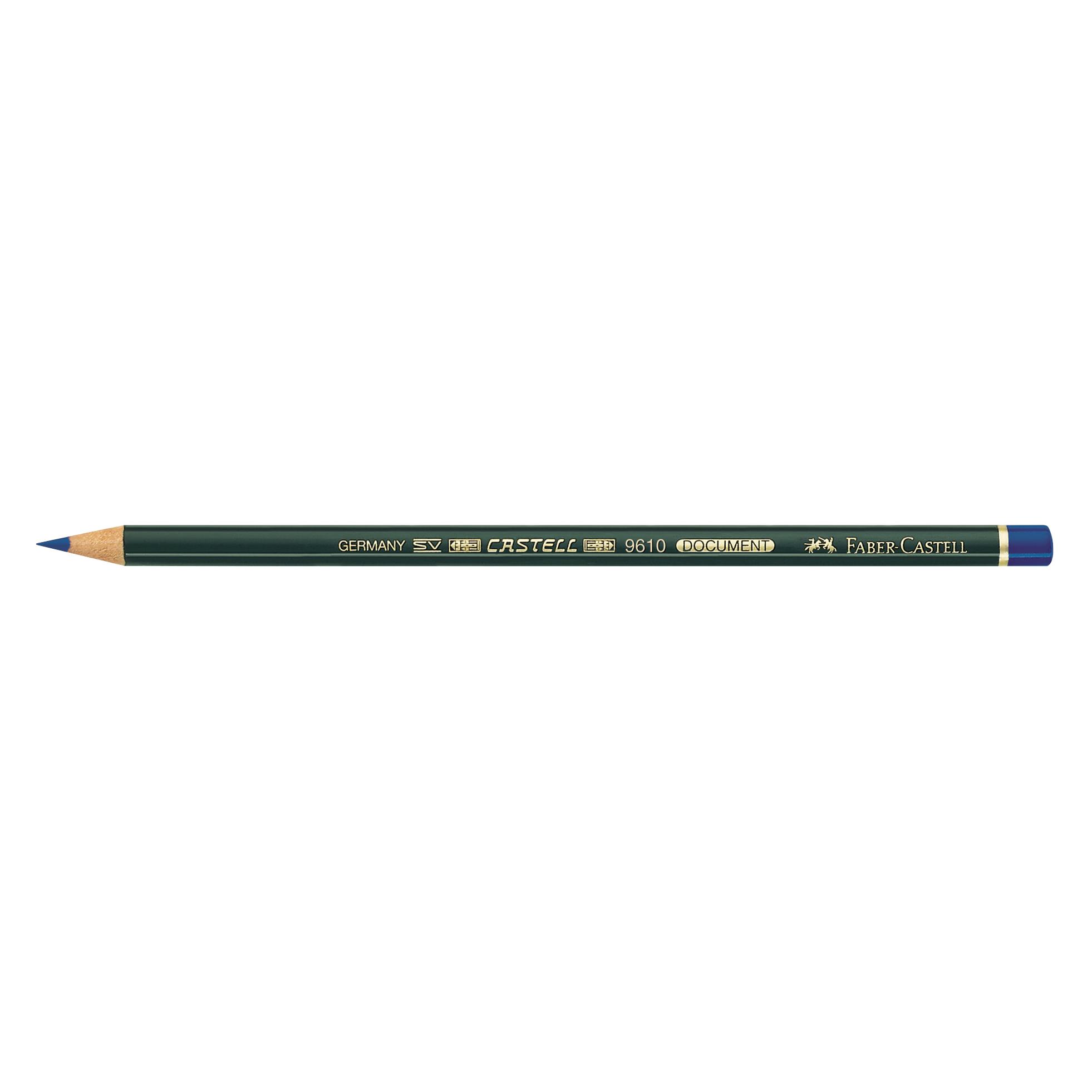
CENTROPEN Marker 2631/4 Dokument, komp. im EtuiFinelinerstifte - Form: rund, wasserfest, permanent, Griff: Rund, 4 Liner im Lieferumfang enthalten Das Fineliner-Set Centropen Liner dokument 2631 enthält vier Marker mit unterschiedlichen Strichstärken für präzises Schreiben und Zeichnen. Jeder Fineliner ist mit Dokumententinte gefüllt,6,09 €*Versand: 4,99 €Sichere Weiterleitung zum Anbieter


-
Kann man ein Word-Dokument als Buch drucken lassen?
Ja, es ist möglich, ein Word-Dokument als Buch drucken zu lassen. Dafür kann man entweder eine Druckerei beauftragen oder Online-Druckservices nutzen. Man kann das Dokument in ein geeignetes Format umwandeln und dann den Druckauftrag erteilen. **
-
Warum rutscht das Word-Dokument beim Drucken nach unten?
Es gibt mehrere mögliche Gründe, warum ein Word-Dokument beim Drucken nach unten rutschen kann. Einer der häufigsten Gründe ist, dass die Druckereinstellungen nicht korrekt konfiguriert sind und das Dokument nicht richtig auf der Seite positioniert wird. Ein weiterer möglicher Grund könnte eine falsche Seitenränder-Einstellung im Word-Dokument selbst sein. Es ist auch möglich, dass es sich um ein Problem mit dem Druckertreiber handelt, der das Dokument nicht korrekt verarbeitet. **
-
Mit welchem Word öffnet sich das Word-Dokument?
Das Word-Dokument öffnet sich normalerweise mit dem Programm Microsoft Word. Es kann auch mit anderen Textverarbeitungsprogrammen geöffnet werden, die das .doc- oder .docx-Format unterstützen. **
-
Wie kann ich ein Word-Dokument beim Drucken viermal auf eine Seite drucken?
Um ein Word-Dokument viermal auf eine Seite zu drucken, kannst du die Funktion "Mehrere Seiten pro Blatt" verwenden. Gehe dazu auf "Datei" > "Drucken" und wähle unter "Seitenlayout" die Option "4 Seiten pro Blatt" aus. Stelle sicher, dass die Vorschau korrekt angezeigt wird, und klicke dann auf "Drucken". **

Wie kann ich ein Word-Dokument in einer bestimmten Größe drucken?
Um ein Word-Dokument in einer bestimmten Größe zu drucken, kannst du die Seiteneinrichtungsoptionen verwenden. Gehe dazu auf "Datei" > "Drucken" und wähle dann "Seiteneinrichtung" aus. Hier kannst du die gewünschte Papiergröße auswählen und weitere Einstellungen vornehmen, wie beispielsweise den Maßstab des Drucks. Sobald du die gewünschten Einstellungen vorgenommen hast, kannst du das Dokument drucken. **
Wie kann ich ein Word-Dokument mehrfach auf eine Seite drucken?
Um ein Word-Dokument mehrfach auf eine Seite zu drucken, kannst du die Funktion "Mehrere Seiten pro Blatt" verwenden. Gehe dazu auf "Datei" > "Drucken" und wähle unter "Einstellungen" die Option "Mehrere Seiten pro Blatt" aus. Du kannst dann auswählen, wie viele Seiten du auf einer Seite drucken möchtest. **
Top-Angebote
Produkte zum Begriff Word-Dokument:
-
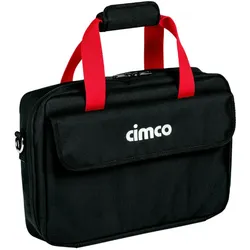
Cimco Werkzeug-, Dokument- und Notebook TascheCimco Werkzeug-, Dokument- und Notebook-TascheWerkzeug- und Laptoptasche. Platz für Werkzeug und Laptopsowie Dokumente. Zahlreiche Taschen und Laschen in verschiedenen Größen. Weterfest, Kompatible mit Tragesystem(Art.170660)Gewicht (kg): 0,96 kgWerkstof: StoffWerkstofgüte: Polyester (PET)Farbe: schwarzAusführung: TascheBreite: 590 mmHöhe: 440 mmTiefe: 780 mmRollbar: NeinMit Schulterriemen: NeinSignalrot: NeinMit Teleskopgrif: NeinHängeschlossbügel: NeinMit Schloss: NeinMit Fachtrenner: NeinHerausnehmbares Fach: NeinGesamtzahl der Fächer: 1Mit Schaum: Nein83,96 €*Versand: 6,90 €Sichere Weiterleitung zum Anbieter
-
CENTROPEN Marker 2631/4 Dokument, komp. im EtuiFinelinerstifte - Form: rund, wasserfest, permanent, Griff: Rund, 4 Liner im Lieferumfang enthalten Das Fineliner-Set Centropen Liner dokument 2631 enthält vier Marker mit unterschiedlichen Strichstärken für präzises Schreiben und Zeichnen. Jeder Fineliner ist mit Dokumententinte gefüllt,6,09 €*Versand: 4,99 €Sichere Weiterleitung zum Anbieter
-
Warum kann ich kein Word-Dokument drucken?
Es gibt verschiedene Gründe, warum Sie möglicherweise kein Word-Dokument drucken können. Möglicherweise liegt ein Problem mit Ihrem Drucker oder den Druckereinstellungen vor. Überprüfen Sie, ob der Drucker ordnungsgemäß angeschlossen ist und ob genügend Tinte oder Toner vorhanden ist. Stellen Sie sicher, dass der richtige Drucker ausgewählt ist und dass die Druckereinstellungen korrekt konfiguriert sind. **
-
Warum kann ich ein Word Dokument nicht drucken?
Es gibt mehrere mögliche Gründe, warum du möglicherweise ein Word-Dokument nicht drucken kannst. Einer der häufigsten Gründe ist, dass möglicherweise ein Problem mit dem Drucker selbst vorliegt, wie beispielsweise ein Papierstau oder ein leerer Tintenpatrone. Es könnte auch sein, dass das Dokument zu groß ist oder dass es Formatierungsprobleme gibt, die den Druckvorgang behindern. Es ist auch möglich, dass es ein Softwareproblem gibt, wie beispielsweise Treiberprobleme oder Konflikte mit anderen Programmen. Es könnte auch sein, dass die Druckereinstellungen falsch konfiguriert sind oder dass das Dokument geschützt ist und nicht gedruckt werden kann. **
-
Kann man ein Word-Dokument als Buch drucken lassen?
Ja, es ist möglich, ein Word-Dokument als Buch drucken zu lassen. Dafür kann man entweder eine Druckerei beauftragen oder Online-Druckservices nutzen. Man kann das Dokument in ein geeignetes Format umwandeln und dann den Druckauftrag erteilen. **
-
Warum rutscht das Word-Dokument beim Drucken nach unten?
Es gibt mehrere mögliche Gründe, warum ein Word-Dokument beim Drucken nach unten rutschen kann. Einer der häufigsten Gründe ist, dass die Druckereinstellungen nicht korrekt konfiguriert sind und das Dokument nicht richtig auf der Seite positioniert wird. Ein weiterer möglicher Grund könnte eine falsche Seitenränder-Einstellung im Word-Dokument selbst sein. Es ist auch möglich, dass es sich um ein Problem mit dem Druckertreiber handelt, der das Dokument nicht korrekt verarbeitet. **
Ähnliche Suchbegriffe für Word-Dokument
-
Microsoft Word 2024Microsoft Word 2024 kaufen – die aktuelle Textverarbeitung als Vollversion Microsoft Word 2024 ist die neueste Desktop-Ausgabe der bekanntesten Textverarbeitung. Wer Word 2024 kaufen möchte, erhält eine dauerhaft nutzbare Vollversion ohne Abo: einmal zahlen, unbegrenzt weiterarbeiten – auch offline. Neue Funktionen wie die automatische Sitzungswiederherstellung, Unterstützung für ODF 1.4 und moderne Kommentare machen die Version zur naheliegenden Wahl für alle, die heute neu starten und längerfristig planen. Neue Funktionen in Microsoft Word 2024 Wiederherstellen Ihrer Word-Sitzung Haben Sie schon einmal an einem wichtigen Dokument gearbeitet und Word wurde unerwartet geschlossen? Mit Word 2024 nehmen Sie die Arbeit problemlos wieder auf: Beim Neustart öffnet die Software automatisch alle Dokumente, die vorher aktiv waren – inklusive der Stelle, an der Sie zuletzt gearbeitet haben. Das spart Zeit und verhindert Datenverluste. Überarbeitetes Design und verbesserte Barrierefreiheit Word 2024 bringt ein neues Design mit einer ruhigeren Farbpalette mit, das auf die übrigen Office-Anwendungen abgestimmt ist. Farben, Kontraste und Layouts wurden überarbeitet, um den Anforderungen von Menschen mit Sehbeeinträchtigungen besser gerecht zu werden. Der Barrierefreiheits-Assistent prüft dabei laufend im Hintergrund auf fehlende Alternativtexte, schwache Kontraste und eine saubere Überschriftenstruktur. Einfachere Zusammenarbeit und moderne Kommentare Die Zusammenarbeit in Word 2024 ist deutlich flüssiger geworden. Kommentare laufen als Unterhaltung, sodass Rückfragen direkt beantwortet werden können. Der Wechsel zwischen Anzeige-, Überprüfungs- und Bearbeitungsmodus erfolgt nahtlos, und alle aufgelösten Kommentare lassen sich mit einem Klick entfernen – das hält lange Dokumente nach mehreren Korrekturschleifen übersichtlich. Aktuelle Dateiformate und Fokusfunktionen Mit der Unterstützung für ODF 1.4 arbeitet Word 2024 auch dort zuverlässig, wo Behörden oder Partner offene Dateiformate vorschreiben. Zeilenfokus, anpassbare Spaltenbreiten und Textabstände im Lesemodus erleichtern zudem das Korrigieren langer Texte am Bildschirm. Word 2024 vs. Word 2021 – der Versionsvergleich Der Umstieg von Word 2021 auf Word 2024 bringt keine völlig neue Arbeitsweise, aber eine modernere und stabilere Basis. Die wichtigsten Unterschiede im Überblick: Funktion Microsoft Word 2021 Microsoft Word 2024 Sitzungswiederherstellung Kein automatisches Wiederherstellen der geöffneten Dokumente nach einem Absturz. Automatische Wiederherstellung aller Dokumente nach unerwartetem Schließen von Word. Design und Benutzeroberfläche Bewährtes Design der Office-2021-Generation. Modernes, überarbeitetes Design mit neuer Farbpalette und besseren Kontrasten. Unterstützung von Dateiformaten Unterstützung für ODF 1.3. Unterstützung für ODF 1.4, bessere Kompatibilität mit aktuellen Dateiformaten. Moderne Kommentare Kommentare vorhanden, teilweise als Unterhaltung. Verbesserte Kommentarfunktionen: alle aufgelösten Kommentare in einem Schritt löschen. Zusammenarbeit und Modi Zusammenarbeit möglich, Moduswechsel weniger komfortabel. Einfacherer Wechsel zwischen Anzeige-, Überprüfungs- und Bearbeitungsmodus. Barrierefreiheit Grundlegende Unterstützung für Barrierefreiheit. Erweiterte Barrierefreiheit mit Assistent, überarbeiteten Farben und Kontrasten. Cloud-Integration Integration mit OneDrive und SharePoint. Verbesserte Cloud-Integration für Zusammenarbeit und Dokumentenfreigabe. Sicherheitsupdates Bis Oktober 2026. Bis Oktober 2029. Wofür sich Word 2024 im Alltag eignet Word 2024 deckt die gesamte Bandbreite der Textverarbeitung ab: Briefe, Angebote, Verträge, Berichte und Protokolle im Büro, Haus- und Abschlussarbeiten mit Verzeichnissen, Fuß- und Endnoten in Schule und Studium, Bewerbungen und Lebensläufe auf Basis der mitgelieferten Vorlagen. Formatvorlagen halten das Layout über hunderte Seiten konsistent, Änderungsverfolgung und Kommentare machen Korrekturschleifen nachvollziehbar, und der PDF-Export erzeugt versandfertige Dokumente ohne Zusatzsoftware. Unternehmen und Teams Unternehmen, die Wert auf effiziente Zusammenarbeit und Cloud-Anbindung legen, profitieren von den neuen Kommentarfunktionen und dem verbesserten Workflow. Besonders Teams, die verteilt arbeiten, merken den Unterschied bei Abstimmungen und Freigaben. Autoren, Redakteure und Lektorat Wer regelmäßig lange Dokumente erstellt und überarbeitet, gewinnt durch die Sitzungswiederherstellung und die verbesserten Bearbeitungsmodi. Aufgelöste Kommentare mit einem Klick zu entfernen spart bei umfangreichen Korrekturläufen spürbar Zeit. Lehrkräfte, Studierende und Wissenschaft Für akademische Texte zählen Verzeichnisse, Fußnoten, Quellenverwaltung und ein konsistentes Layout. Word 2024 baut diese Elemente zuverlässig auf, und moderne Kommentare erleichtern Feedback zwischen Betreuenden und Studierenden. Anwender mit Anforderungen an Barrierefreiheit Die überarbeitete Oberfläche, verbesserte ...99,95 €*Versand: 0,00 €Sichere Weiterleitung zum Anbieter
-
Mühlmeyer, Kerstin: Erfolgreiches Büromanagement mit Word 2021 / Word Microsoft 365Erfolgreiches Büromanagement mit Word 2021 / Word Microsoft 365 , Praxisbuch für kaufmännische Berufe , Batteriemanagementsysteme (BMS) > Batterien, BMS & Brennstoffzellen , Auflage: 2. Auflage, Erscheinungsjahr: 20240207, Produktform: Kartoniert, Autoren: Mühlmeyer, Kerstin, Auflage: 24002, Auflage/Ausgabe: 2. Auflage, Seitenzahl/Blattzahl: 184, Keyword: Arbeitsheft; Berufsschule; Büromanagement; Word 2021; Word Microsoft 365, Fachschema: Büromanagement / Berufsbezogenes Schulbuch~Word / Unterrichtsmaterial, Fachkategorie: Unterricht und Didaktik: Berufsausbildung, Bildungszweck: Für die Berufsschule, Warengruppe: HC/Berufsschulbücher, Fachkategorie: Berufsausbildung, UNSPSC: 49019900, Warenverzeichnis für die Außenhandelsstatistik: 49019900, Verlag: Merkur Verlag, Verlag: Merkur Verlag, Verlag: Merkur Verlag Rinteln Hutkap GmbH & Co. KG, Länge: 291, Breite: 215, Höhe: 15, Gewicht: 520, Produktform: Kartoniert, Genre: Schule und Lernen, Genre: Schule und Lernen,26,40 €*Versand: 0,00 €Sichere Weiterleitung zum Anbieter
-
Mit welchem Word öffnet sich das Word-Dokument?
Das Word-Dokument öffnet sich normalerweise mit dem Programm Microsoft Word. Es kann auch mit anderen Textverarbeitungsprogrammen geöffnet werden, die das .doc- oder .docx-Format unterstützen. **
-
Wie kann ich ein Word-Dokument beim Drucken viermal auf eine Seite drucken?
Um ein Word-Dokument viermal auf eine Seite zu drucken, kannst du die Funktion "Mehrere Seiten pro Blatt" verwenden. Gehe dazu auf "Datei" > "Drucken" und wähle unter "Seitenlayout" die Option "4 Seiten pro Blatt" aus. Stelle sicher, dass die Vorschau korrekt angezeigt wird, und klicke dann auf "Drucken". **
-
Wie kann ich ein Word-Dokument in einer bestimmten Größe drucken?
Um ein Word-Dokument in einer bestimmten Größe zu drucken, kannst du die Seiteneinrichtungsoptionen verwenden. Gehe dazu auf "Datei" > "Drucken" und wähle dann "Seiteneinrichtung" aus. Hier kannst du die gewünschte Papiergröße auswählen und weitere Einstellungen vornehmen, wie beispielsweise den Maßstab des Drucks. Sobald du die gewünschten Einstellungen vorgenommen hast, kannst du das Dokument drucken. **
-
Wie kann ich ein Word-Dokument mehrfach auf eine Seite drucken?
Um ein Word-Dokument mehrfach auf eine Seite zu drucken, kannst du die Funktion "Mehrere Seiten pro Blatt" verwenden. Gehe dazu auf "Datei" > "Drucken" und wähle unter "Einstellungen" die Option "Mehrere Seiten pro Blatt" aus. Du kannst dann auswählen, wie viele Seiten du auf einer Seite drucken möchtest. **
* Alle Preise verstehen sich inklusive der gesetzlichen Mehrwertsteuer und ggf. zuzüglich Versandkosten. Die Angebotsinformationen basieren auf den Angaben des jeweiligen Shops und werden über automatisierte Prozesse aktualisiert. Eine Aktualisierung in Echtzeit findet nicht statt, so dass es im Einzelfall zu Abweichungen kommen kann. ** Hinweis: Teile dieses Inhalts wurden von KI erstellt.