Domain papierausdruck.de kaufen?
Wir ziehen mit dem Projekt
papierausdruck.de um.
Sind Sie am Kauf der Domain
papierausdruck.de interessiert?
domain@kv-gmbh.de · 0541-91531010
Domain papierausdruck.de kaufen?
Wie kann man bei Open Office spiegelverkehrt drucken?
Um bei Open Office spiegelverkehrt zu drucken, musst du zuerst das Dokument öffnen, das du drucken möchtest. Gehe dann auf "Datei" und wähle "Drucken" aus. In den Druckeinstellungen gibt es normalerweise eine Option für den Druckmodus, in dem du "Spiegelverkehrt" auswählen kannst. Stelle sicher, dass du die richtigen Einstellungen auswählst, bevor du mit dem Druckvorgang fortfährst. Wenn du Schwierigkeiten hast, die Option zu finden, kannst du auch in der Hilfe-Funktion von Open Office nach Anleitungen suchen. **
Wie kann man in Open Office farbig drucken?
Um in Open Office farbig zu drucken, müssen Sie sicherstellen, dass Ihr Drucker Farbausdrucke unterstützt und dass die Farbeinstellungen in Open Office korrekt konfiguriert sind. Gehen Sie dazu auf "Datei" > "Drucken" und wählen Sie die Option "Eigenschaften" oder "Druckeinstellungen" aus. Dort können Sie die Farbeinstellungen überprüfen und gegebenenfalls anpassen, um sicherzustellen, dass der Druck in Farbe erfolgt. **

Ähnliche Suchbegriffe für Office-Integration
Top-Angebote
Produkte zum Begriff Office-Integration:
-
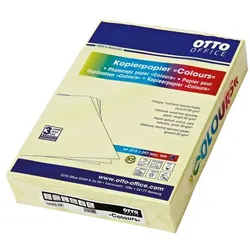
OTTO Office Farbiges Papier »COLOURS« blauFarbiges Papier »COLOURS«, Ausführung: farbig, Grammatur: 80 g/m2, ECF: Ja, Ausführung: DIN A4, 80g/m2, Farbe: blau, Format: A4, Inhalt pro Pack: 500 Blatt, beidseitig bedruckbar: Ja, Color Copy: 6, Color Inkjet: 6, Color Laser: 6, Fax: 10, High Speed Copy: 6, Offset: 5, S/W Copy: 10, S/W Inkjet: 8, S/W Laser: 10, Für folgende Anwendung geeignet:: 1 = nicht geeignet / 10 = sehr gut geeignet, Papierprodukte/Papier/Farbiges Kopierpapier13,55 €*Versand: 6,30 €Sichere Weiterleitung zum Anbieter


-
Wie kann man in Open Office spiegelverkehrt drucken?
In Open Office gibt es keine direkte Funktion zum spiegelverkehrten Drucken. Eine Möglichkeit besteht darin, das Dokument als PDF zu exportieren und dann mit einem PDF-Viewer, der eine Spiegelverkehrungsfunktion hat, zu drucken. Eine andere Möglichkeit ist, das Dokument manuell zu spiegeln, indem man es kopiert und dann horizontal spiegelt, bevor man es druckt. **
-
Wie kann ich in Open Office auf zwei Seiten drucken?
Um in Open Office auf zwei Seiten zu drucken, musst du die Option "Zweiseitig" oder "Duplex" in den Druckeinstellungen auswählen. Dies ermöglicht es, dass der Inhalt auf beiden Seiten des Papiers gedruckt wird. Stelle sicher, dass dein Drucker die Duplex-Funktion unterstützt, da dies nicht bei allen Modellen der Fall ist. **
-
Warum stürzt Open Office immer ab, wenn ich auf "Drucken" klicke?
Es gibt verschiedene mögliche Gründe, warum Open Office abstürzen könnte, wenn Sie auf "Drucken" klicken. Es könnte ein Problem mit der Druckerkonfiguration oder dem Druckertreiber geben. Es könnte auch sein, dass die Datei, die Sie drucken möchten, beschädigt ist oder nicht mit Open Office kompatibel ist. Es könnte auch ein allgemeines Problem mit der Open Office-Software selbst geben, das durch eine Aktualisierung oder Neuinstallation behoben werden könnte. **
-
Wie kann ich bei Open Office eine Seite mehrmals nacheinander drucken?
Um eine Seite in Open Office mehrmals nacheinander zu drucken, kannst du den Druckauftrag duplizieren. Gehe dazu auf "Datei" > "Drucken" und wähle die gewünschten Druckeinstellungen aus. Klicke dann auf "Kopien" und gib die Anzahl der gewünschten Duplikate ein. Bestätige die Einstellungen und starte den Druckvorgang. **

Wie lautet der Microsoft Office Excel VBA-Makrocode zum Drucken verschiedener Druckbereiche?
Der VBA-Makrocode zum Drucken verschiedener Druckbereiche in Microsoft Office Excel lautet: ``` Sub PrintDifferentRanges() Sheets("Sheet1").Range("A1:B10").PrintOut Sheets("Sheet2").Range("C1:D20").PrintOut End Sub ``` Dieser Code druckt den Bereich A1:B10 auf dem Blatt "Sheet1" und den Bereich C1:D20 auf dem Blatt "Sheet2". Du kannst den Code entsprechend anpassen, um verschiedene Druckbereiche zu definieren und zu drucken. **
Wie kann man in Office 2013 Schriftgrößen von 72 und größer drucken?
In Office 2013 können Schriftgrößen von 72 und größer normalerweise problemlos gedruckt werden. Stellen Sie sicher, dass die Schriftgröße im Dokument korrekt eingestellt ist und dass der Drucker die gewünschte Schriftgröße unterstützt. Überprüfen Sie auch die Druckereinstellungen, um sicherzustellen, dass die Schriftgröße nicht automatisch verkleinert wird. **
Top-Angebote
Produkte zum Begriff Office-Integration:
-
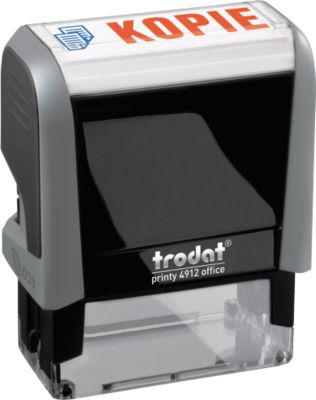
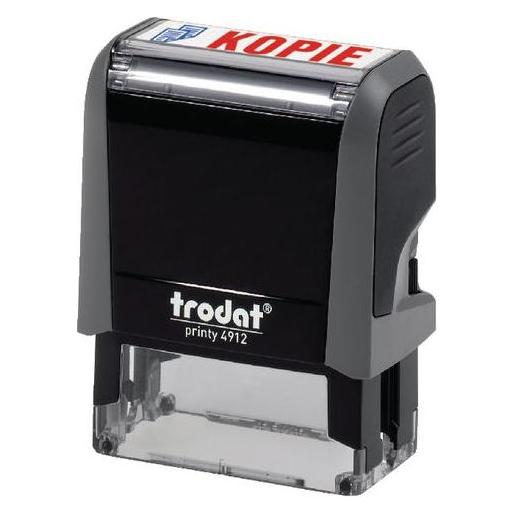
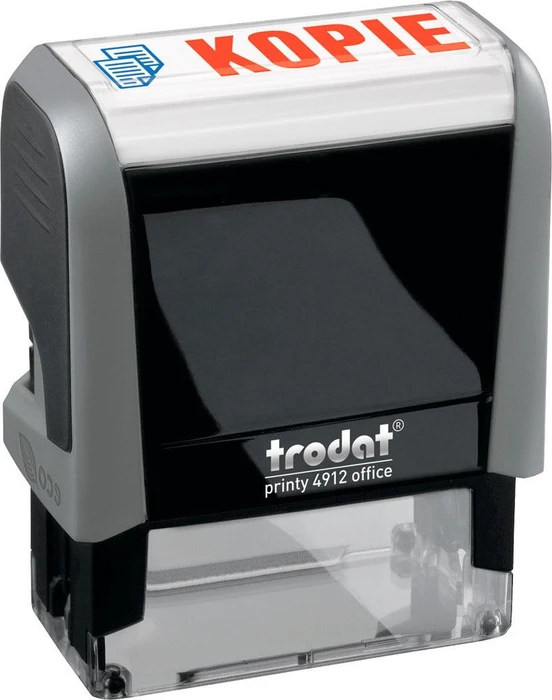
Stempel trodat® Office mit Text KOPIEKlein, handlich und im exklusiven DesignAls Office Printy organisiert er Ihre Papiere im Handumdrehen mit wichtigen VermerkenWählen Sie aus gängigen Standardtexten; diese nur in deutscher SpracheAbdruckgröße: 47 x 18 mmDer trodat® Office ist aus 75% Recycling-Material gefertigt (ausgenommen sind transparente Teile, Kissen und die Textplatte.23,19 €*Versand: 5,89 €Sichere Weiterleitung zum Anbieter
-
Wie kann man bei Open Office spiegelverkehrt drucken?
Um bei Open Office spiegelverkehrt zu drucken, musst du zuerst das Dokument öffnen, das du drucken möchtest. Gehe dann auf "Datei" und wähle "Drucken" aus. In den Druckeinstellungen gibt es normalerweise eine Option für den Druckmodus, in dem du "Spiegelverkehrt" auswählen kannst. Stelle sicher, dass du die richtigen Einstellungen auswählst, bevor du mit dem Druckvorgang fortfährst. Wenn du Schwierigkeiten hast, die Option zu finden, kannst du auch in der Hilfe-Funktion von Open Office nach Anleitungen suchen. **
-
Wie kann man in Open Office farbig drucken?
Um in Open Office farbig zu drucken, müssen Sie sicherstellen, dass Ihr Drucker Farbausdrucke unterstützt und dass die Farbeinstellungen in Open Office korrekt konfiguriert sind. Gehen Sie dazu auf "Datei" > "Drucken" und wählen Sie die Option "Eigenschaften" oder "Druckeinstellungen" aus. Dort können Sie die Farbeinstellungen überprüfen und gegebenenfalls anpassen, um sicherzustellen, dass der Druck in Farbe erfolgt. **
-
Wie kann man in Open Office spiegelverkehrt drucken?
In Open Office gibt es keine direkte Funktion zum spiegelverkehrten Drucken. Eine Möglichkeit besteht darin, das Dokument als PDF zu exportieren und dann mit einem PDF-Viewer, der eine Spiegelverkehrungsfunktion hat, zu drucken. Eine andere Möglichkeit ist, das Dokument manuell zu spiegeln, indem man es kopiert und dann horizontal spiegelt, bevor man es druckt. **
-
Wie kann ich in Open Office auf zwei Seiten drucken?
Um in Open Office auf zwei Seiten zu drucken, musst du die Option "Zweiseitig" oder "Duplex" in den Druckeinstellungen auswählen. Dies ermöglicht es, dass der Inhalt auf beiden Seiten des Papiers gedruckt wird. Stelle sicher, dass dein Drucker die Duplex-Funktion unterstützt, da dies nicht bei allen Modellen der Fall ist. **
Ähnliche Suchbegriffe für Office-Integration
-
OTTO Office Farbiges Papier »COLOURS« blauFarbiges Papier »COLOURS«, Ausführung: farbig, Grammatur: 80 g/m2, ECF: Ja, Ausführung: DIN A4, 80g/m2, Farbe: blau, Format: A4, Inhalt pro Pack: 500 Blatt, beidseitig bedruckbar: Ja, Color Copy: 6, Color Inkjet: 6, Color Laser: 6, Fax: 10, High Speed Copy: 6, Offset: 5, S/W Copy: 10, S/W Inkjet: 8, S/W Laser: 10, Für folgende Anwendung geeignet:: 1 = nicht geeignet / 10 = sehr gut geeignet, Papierprodukte/Papier/Farbiges Kopierpapier13,55 €*Versand: 6,30 €Sichere Weiterleitung zum Anbieter
-
OTTO Office Farbiges Papier »COLOURS« gelbFarbiges Papier »COLOURS«, Ausführung: farbig, Grammatur: 80 g/m2, ECF: Ja, Ausführung: DIN A4, 80g/m2, Farbe: gelb, Format: A4, Inhalt pro Pack: 500 Blatt, beidseitig bedruckbar: Ja, Color Copy: 6, Color Inkjet: 6, Color Laser: 6, Fax: 10, High Speed Copy: 6, Offset: 5, S/W Copy: 10, S/W Inkjet: 8, S/W Laser: 10, Für folgende Anwendung geeignet:: 1 = nicht geeignet / 10 = sehr gut geeignet, Papierprodukte/Papier/Farbiges Kopierpapier13,08 €*Versand: 6,30 €Sichere Weiterleitung zum Anbieter
-
OTTO Office Farbiges Papier »COLOURS« grünFarbiges Papier »COLOURS«, Ausführung: farbig, Grammatur: 80 g/m2, ECF: Ja, Ausführung: DIN A4, 80g/m2, Farbe: grün, Format: A4, Inhalt pro Pack: 500 Blatt, beidseitig bedruckbar: Ja, Color Copy: 6, Color Inkjet: 6, Color Laser: 6, Fax: 10, High Speed Copy: 6, Offset: 5, S/W Copy: 10, S/W Inkjet: 8, S/W Laser: 10, Für folgende Anwendung geeignet:: 1 = nicht geeignet / 10 = sehr gut geeignet, Papierprodukte/Papier/Farbiges Kopierpapier13,08 €*Versand: 6,30 €Sichere Weiterleitung zum Anbieter
-
Warum stürzt Open Office immer ab, wenn ich auf "Drucken" klicke?
Es gibt verschiedene mögliche Gründe, warum Open Office abstürzen könnte, wenn Sie auf "Drucken" klicken. Es könnte ein Problem mit der Druckerkonfiguration oder dem Druckertreiber geben. Es könnte auch sein, dass die Datei, die Sie drucken möchten, beschädigt ist oder nicht mit Open Office kompatibel ist. Es könnte auch ein allgemeines Problem mit der Open Office-Software selbst geben, das durch eine Aktualisierung oder Neuinstallation behoben werden könnte. **
-
Wie kann ich bei Open Office eine Seite mehrmals nacheinander drucken?
Um eine Seite in Open Office mehrmals nacheinander zu drucken, kannst du den Druckauftrag duplizieren. Gehe dazu auf "Datei" > "Drucken" und wähle die gewünschten Druckeinstellungen aus. Klicke dann auf "Kopien" und gib die Anzahl der gewünschten Duplikate ein. Bestätige die Einstellungen und starte den Druckvorgang. **
-
Wie lautet der Microsoft Office Excel VBA-Makrocode zum Drucken verschiedener Druckbereiche?
Der VBA-Makrocode zum Drucken verschiedener Druckbereiche in Microsoft Office Excel lautet: ``` Sub PrintDifferentRanges() Sheets("Sheet1").Range("A1:B10").PrintOut Sheets("Sheet2").Range("C1:D20").PrintOut End Sub ``` Dieser Code druckt den Bereich A1:B10 auf dem Blatt "Sheet1" und den Bereich C1:D20 auf dem Blatt "Sheet2". Du kannst den Code entsprechend anpassen, um verschiedene Druckbereiche zu definieren und zu drucken. **
-
Wie kann man in Office 2013 Schriftgrößen von 72 und größer drucken?
In Office 2013 können Schriftgrößen von 72 und größer normalerweise problemlos gedruckt werden. Stellen Sie sicher, dass die Schriftgröße im Dokument korrekt eingestellt ist und dass der Drucker die gewünschte Schriftgröße unterstützt. Überprüfen Sie auch die Druckereinstellungen, um sicherzustellen, dass die Schriftgröße nicht automatisch verkleinert wird. **
* Alle Preise verstehen sich inklusive der gesetzlichen Mehrwertsteuer und ggf. zuzüglich Versandkosten. Die Angebotsinformationen basieren auf den Angaben des jeweiligen Shops und werden über automatisierte Prozesse aktualisiert. Eine Aktualisierung in Echtzeit findet nicht statt, so dass es im Einzelfall zu Abweichungen kommen kann. ** Hinweis: Teile dieses Inhalts wurden von KI erstellt.